

در اکثر موارد زمانی که یک سایت وردپرس مورد حمله هکرها قرار میگیرد، سیستم مدیریت محتوای وردپرس مقصر اصلی این اتفاق شناخته نمیشود. بلکه مشکل از پیکربندی غلط و عدم رعایت نکاتی میباشد که اگر لحاظ میشدند این حادثه رخ نمیداد. استفاده از رمز عبور قوی، بهروزرسانی تمها و افزونههای وردپرسی، استفاده از پلاگینهای امنیتی معتبر، پشتیبان گیری منظم و احراز هویت دو مرحلهای مراحل مهم چک لیست امنیت وردپرس به شمار میروند. در ادامه به آموزش امنیت وردپرس میپردازیم.
سوالی که اکثر افراد بعد از راه اندازی وب سایت میپرسند این است که چگونه امنیت سایت را بالا ببریم؟ در این بخش قصد داریم بهترین چک لیست امنیت وردپرس را در اختیار شما قرار دهیم تا بتوانید مشکلات امنیتی وردپرس را برطرف کنید. در نظر داشته باشید که اگر چه رعایت همه این تکنیکها میتواند امنیت وب سایت شما را افزایش دهد، اما مسدود کردن همه مسیرهای نفوذ هکرها کار دشواری است و تنها افرادی که در این زمینه دانش و تخصص دارند میتوانند از پس آن بربیایند. غیر فعال کردن سایت، دستکاری قالبها، تغییر آمارهای وب سایت، سرقت و فروش اطلاعات حساس و فعال کردن بدافزارها از جمله اهداف هکرها خواهند بود. بسیاری از سودجویان نیز در ازای برگرداندن وب سایتها درخواست پول میکنند. همه این موارد نشان دهنده اهمیت چک لیست امنیت میباشند که در ادامه به آنها اشاره میکنیم:
در صورتی که از افزونههای امنیتی مناسب استفاده کنید میتوانید از نفوذ هکرها جلوگیری نمایید. برای مثال افزونه Wordfence به عنوان محبوبترین افزونه امنیت وردپرس شناخته میشود که به صورت خودکار اکثر توصیههای امنیتی را اجرا خواهد کرد. علاوه بر این افزونه Itheme Security نیز قابلیتهای منحصر به فردی مانند بکاپ گیری خودکار را به دنبال دارد که برای همه وب سایتها از اهمیت زیادی برخوردار است. افزونههای گوناگون دیگری نیز وجود دارند که میتوانید بر اساس نیاز خود از آنها استفاده کنید.
افزونه دیگری که میتوانید از آن برای افزایش امنیت وردپرس استفاده کنید، آنتی ویروس است. این افزونه سایت شما را مورد بررسی قرار میدهد و در صورت شناسایی ویروس به شما هشدار خواهد داد. آنتی ویروس وردپرس از سایت شما در برابر بدافزارها و اسپمها جلوگیری میکند و محافظت زیادی به همراه دارد. شما میتوانید از این ابزار استفاده کنید و مرتبا سایت خود را اسکن نمایید تا از وجود اسپمها باخبر شوید. حتی اگر هکرها وب سایت شما را مورد حمله قرار داده باشند، با کمک افزونه آنتی ویروس میتوانید از آن مطلع شوید. بنابراین در کوتاهترین زمان ممکن مشکلات امنیتی وردپرس را برطرف خواهید کرد.
در صورتی که یک سایت فروشگاهی راه اندازی کردهاید و قرار است کاربران زیادی به آن دسترسی پیدا کنند، همواره باید مراقب میزان دسترسی باشید. در صورتی که نویسندگی سایت را برون سپاری کردهاید، نیازی نیست اجازه دسترسی به همه قسمتها را به نویسنده بدهید. نکته مهم دیگری که در این باره وجود دارد این است که بهتر است سطح دسترسی کاربران و نقشهای کاربری را همواره بروز نگه دارید.
یکی دیگر از مهمترین اقدامات چک لیست امنیت که باید توجه ویژهای به آن نشان دهید، پشتیبانگیری منظم از دادهها است. برای این هدف میتوانید از افزونههایی مانند UpdraftPlus، BlogVault، duplicator و BackWPup استفاده کنید. زمانی که از همه دادههای سایت خود بکاپ گرفته باشید، حتی اگر وب سایت شما در معرض حمله قرار بگیرد باز هم خیالتان راحت است که اطلاعات مهمتان را در دسترس دارید. در این صورت اگر وب سایت شما با مشکل مواجه شد میتوانید به راحتی دادههای خود را برگردانید و فعالیت عادی خود را شروع کنید.
در نظر داشته باشید که همیشه باید از آخرین نسخه وردپرس استفاده نمایید تا اگر نسخههای قبلی دارای باگ یا اختلال هستند، در نسخه جدید برطرف شوند. بروزرسانی دائمی وردپرس نه تنها عملکرد CMS را بهبود میبخشد؛ بلکه امنیت سایت را هم ارتقاء میدهد.
فایروال در افزایش امنیت وردپرس نقش بسزایی ایفا میکند. پیش از اینکه ترافیکهای مخرب به منابع حیاتی سایت شما آسیب برسانند، Web Application Firewall آنها را مسدود میکند. این افزونه ترافیک مخرب را مدیریت میکند و آنها را غربالگری خواهد کرد. به علاوه در زمان فعال کردن آن میتوانید مطمئن شوید که در صورت بروز مشکل یا از دست رفتن سایت، امکان بازیابی آن وجود دارد.
گواهینامه SSL این امکان را برای شما فراهم میکند تا اتصال ایمن و رمزنگاری شده بین سرور وردپرس و مرورگر کاربران ایجاد کنید. البته باید در نظر داشته باشید که با وجود این گواهینامه نیز همچنان امکان نفوذ به سایت شما وجود دارد، اما با استفاده از آن میتوانید امنیت سایت را به میزان زیادی ارتقاء دهید. علاوه بر این با استفاده از SSL میتوانید سرعت سایت را بهبود بخشیده و بهینه سازی کنید.
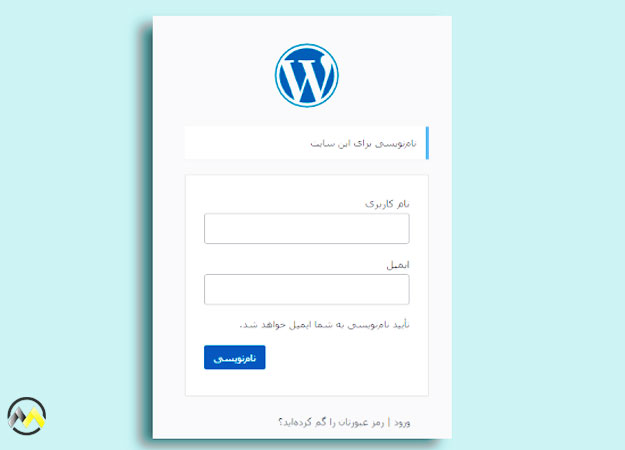
در صورتی که قصد دارید مسیر صفحه لاگین وب سایت خود را تغییر دهید، باید وارد کنترل پنل وب سایت خود شوید. بعد از ورود به این بخش به مسیر public_html مراجعه کرده و به دنبال فایلی با نام wp-login.php بگردید. برای تغییر نام این فایل اقدام کنید و نام جدیدی برای آن در نظر بگیرید. نکتهای که باید در نظر داشته باشید این است که این نام جدید، آدرس جدید صفحه لاگین شما خواهد بود. شما میتوانید نام فایل را به اسم دلخواهتان تغییر دهید و در مرحله بعد برای تغییر سورسهای فایل اقدام کنید. با کمک امکانات کنترل پنل، فایل را باز کنید و عبارت wp-login.php در آن جستجو نمایید.
تمامی نتایجی که به شما نشان داده میشوند را تغییر داده و نام مورد نظر را برای آنها قرار دهید. در مرحله بعد نیز باید فایل را ذخیره کنید و وارد پوشه wp-includes شوید و به دنبال فایلی با نام general-template.php بگردید. این فایل نیز نیاز به ویرایش دارد و باید همه wp-login.php موجود در آن را به نام مورد نظر تغییر دهید. در انتهای این مرحله آدرس شما تغییر میکند، اما برای بهبود عملکرد آن بهتر است فایل general-template.php را مجددا ویرایش کنید و عبارت تعیین شده را در آن جستجو نمایید. به کدهای نمایش داده شده دقت کنید و زمانی که با کد ;(‘login_url = site_url(‘$login روبرو شدید دست نگه دارید.
عبارتی که انتخاب کردید را پاک کرده و به جای آن 404.php قرار دهید. سپس فایل را سیو کنید و وب سایت خود را بررسی نمایید. متوجه خواهید شد که صفحه ورود وردپرس بدون افزونه تغییر کرده است.